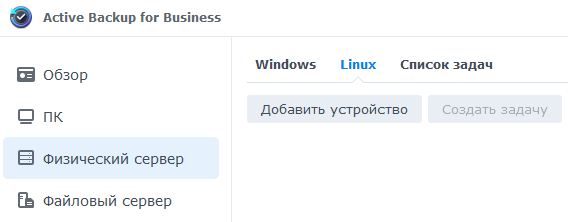
Я так давно этого ждал, около двух лет. На мой взгляд очень идеально работает Active backup for business для Windows. Вот и дождался такого же решения для linux.
Сейчас проверим так же все хорошо работает?
возьмём для тестов ubuntu server 20.04, то, что часто использую
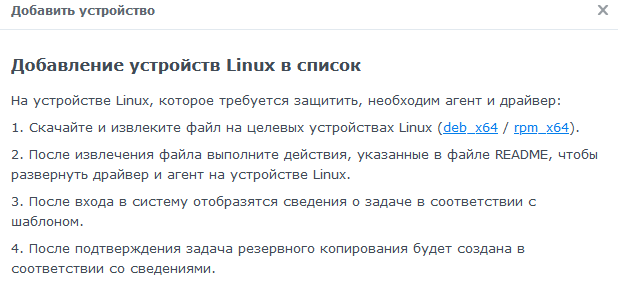
для добавления сервера требуется скачать агент
~$ wget https://global.download.synology.com/download/Utility/ActiveBackupBusinessAgent/2.2.0-2074/Linux/x86_64/Synology%20Active%20Backup%20for%20Business%20Agent-2.2.0-2074-x64-deb.zip
~$ unzip Synology\ Active\ Backup\ for\ Business\ Agent-2.2.0-2074-x64-deb.zip
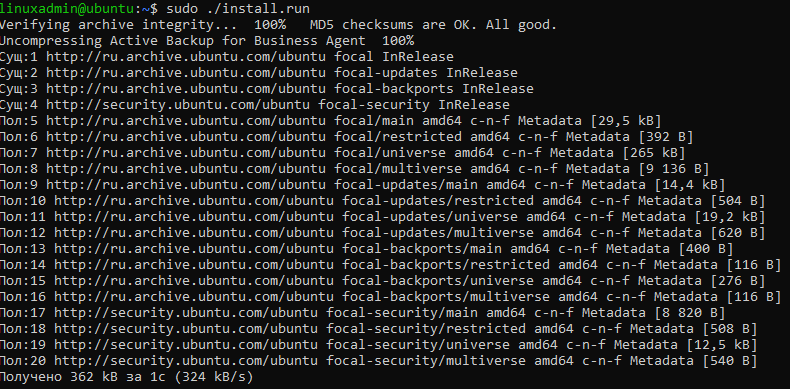
и запускаем инсталляцию
~$ sudo ./install.run
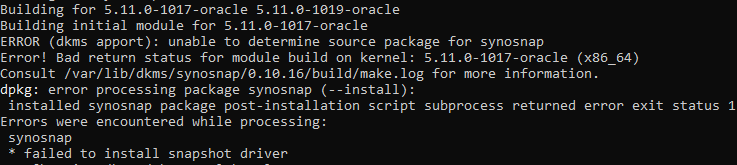
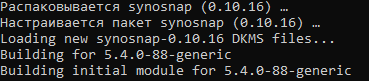
будет пропатчено ядро (лучше перед установкой обновиться)
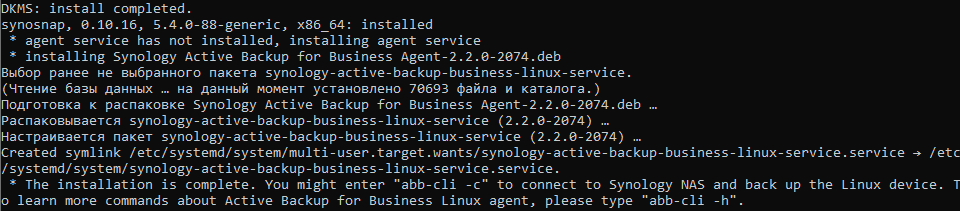
ну и в конце нам предлагают запустить «abb-cli -c» для соединения с synology сервером
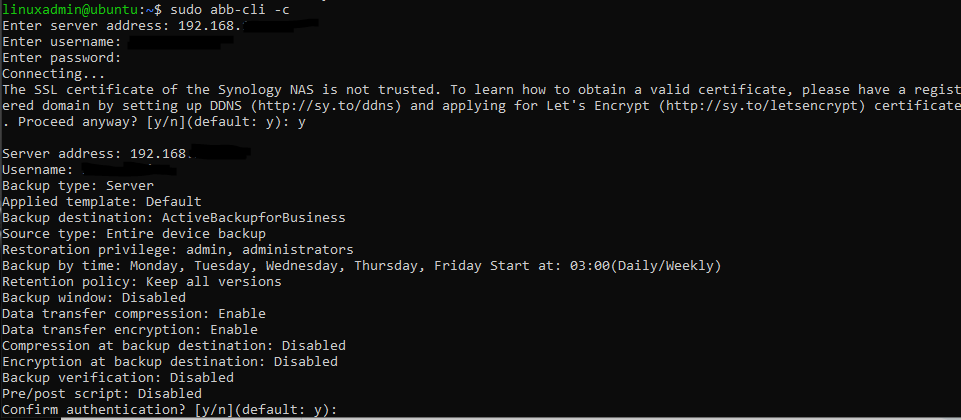
напоминаю, все команды запускаем под sudo!
указываем адрес сервера, логин пользователя с правами использования приложения «Active backup for business» и пароль. Так же сервер сагрился на самоподписанный сертификат, что же делать, наш backup сервер в интернет не смотрит, соглашаемся на самоподписанный сертификат. Ещё раз проверяем все настройки и подтверждаем.
Дальше, если потребуется подкорректируем со стороны сервера.
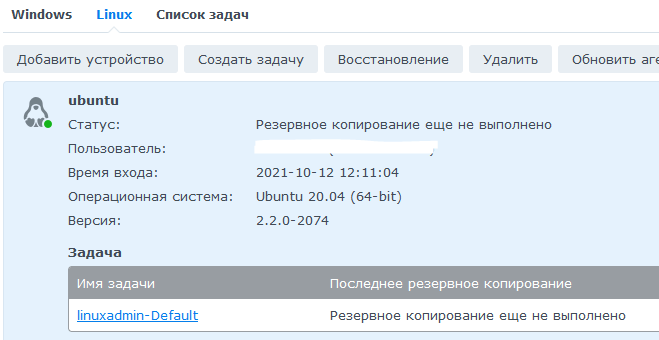
Сервер добавлен, всё хорошо
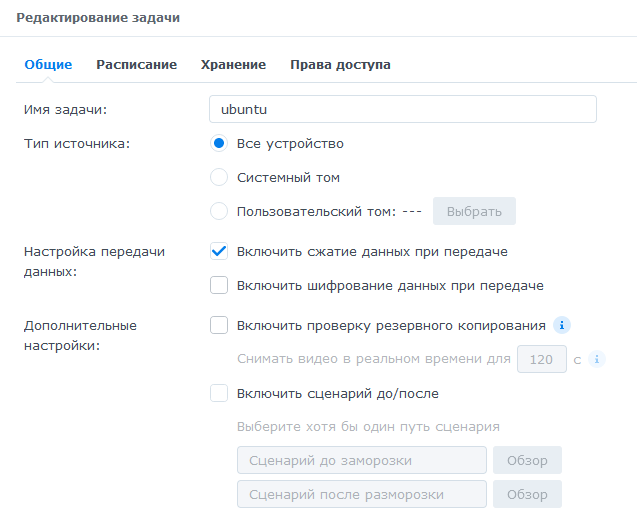
настроем задачу резервирования, сразу переименуем в понятное для нас название, обязательно включаем сжатие (очень эффективно при копировании пустого пространства, копирование идет блочно). Шифрование отключаю, если бэкапится в пределах локальной сети, это снижает нагрузку на процессор. Если через интернет — шифрование обязательно. ☝🏻
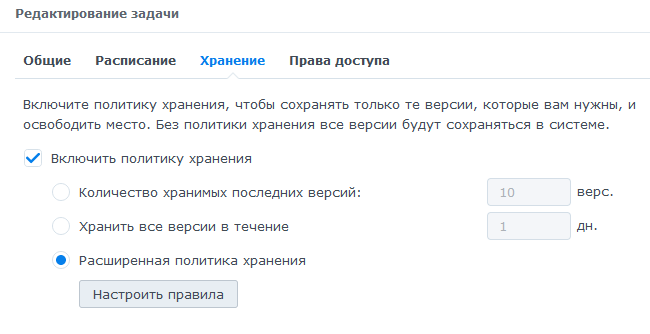
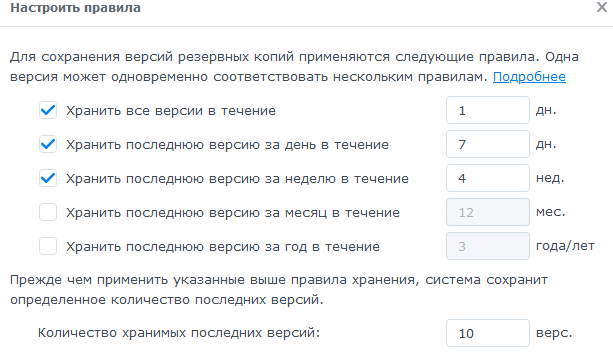
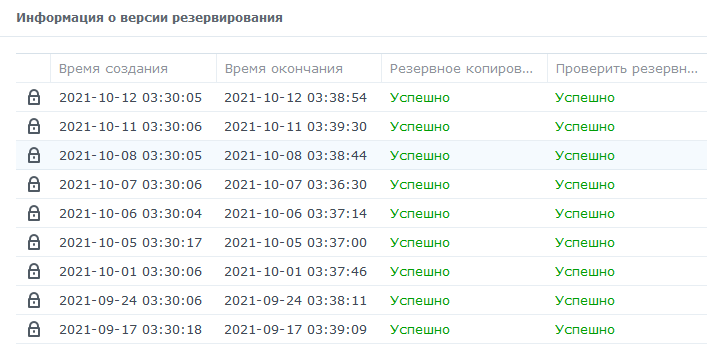
в настройках хранения лучше выбрать «Расширенную политику хранения», и в ней оставить первые три галочки. Это значит, что резервироваться будет ежедневно и ежедневные копии будут храниться в течении последней недели, а потом в течении месяца еженедельные копии. По сути, у нас остается версионность, и чем старше копия — тем реже версия. Со временем, будет примерный список (см. последний скрин)
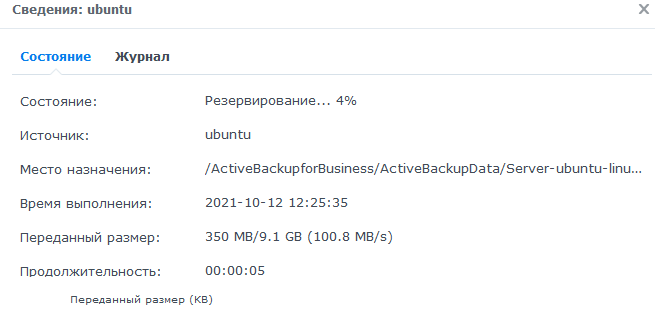
что ж, запустим первый снимок
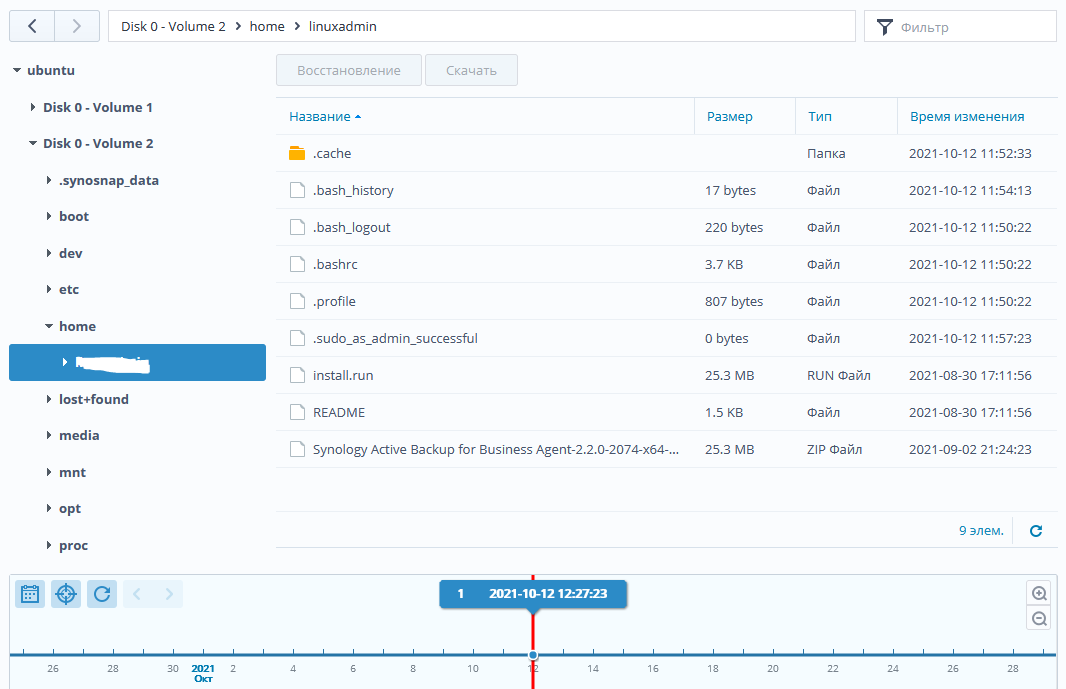
откроем портал «Active Backup for Business — Recovery Portal»
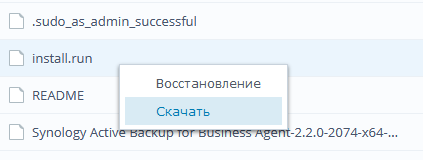
как и в ситуации с Windows копиями мы можем посмотреть содержимое наших снимков, так же можем «Восстановить» или «Скачать» файл или папку.
не будем терять время, удалим файл на сервере ubuntu и восстановим его через портал
удаляем
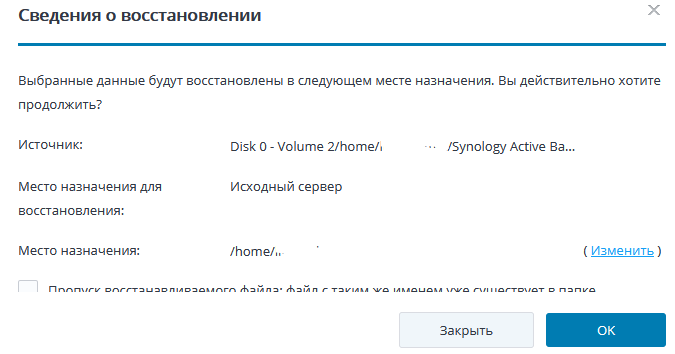
и восстанавливаем
процесс занимает три секунды
а теперь самое сложное, давайте восстановим нашу ubuntu с помощью носителя восстановления linux, как будто у нас навернулась система полностью и мы грузимся с флэшки.
скачиваем по ссылке Synology-Recovery-Media-1524(2074).iso и записываем на флэшку
эмитировать крах сервера ubuntu я буду заменой диска на новый 😉
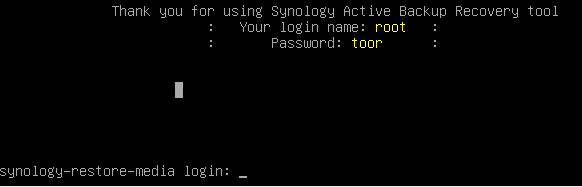
грузимся...
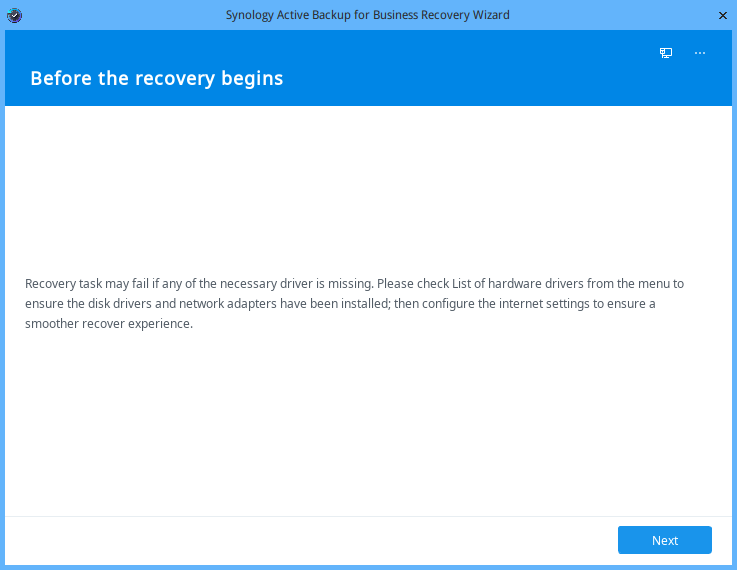
Ого, неожиданно, графический режим, приятно
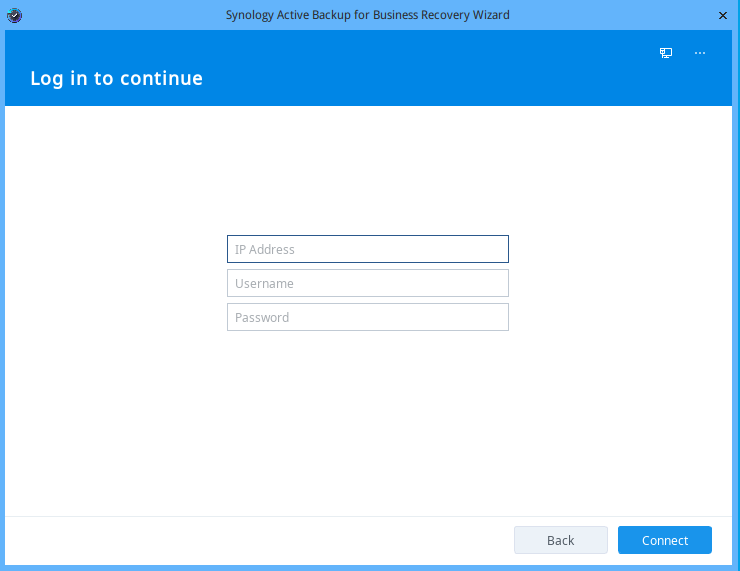
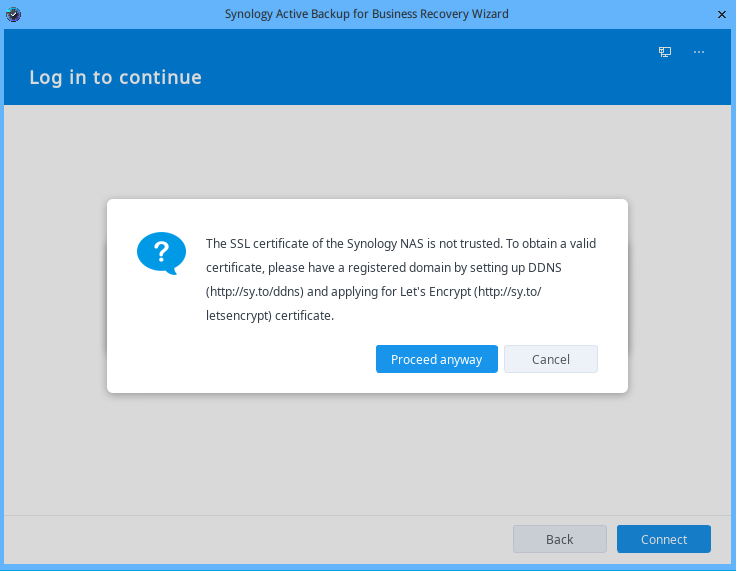
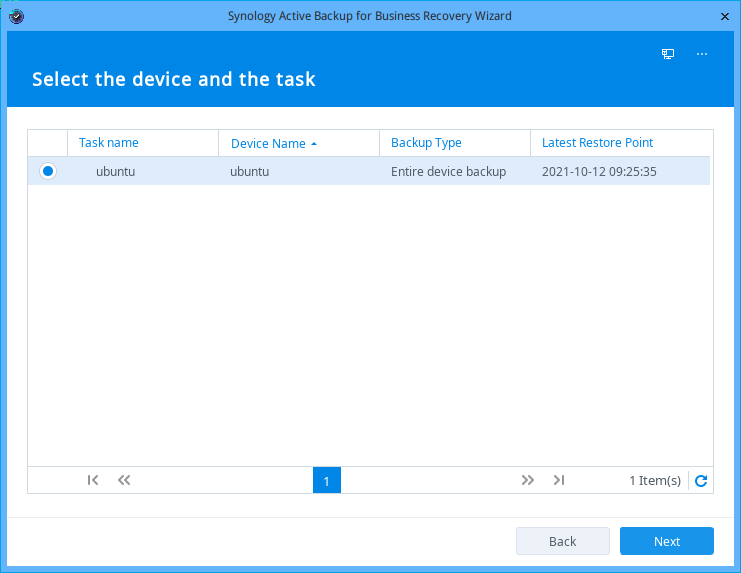
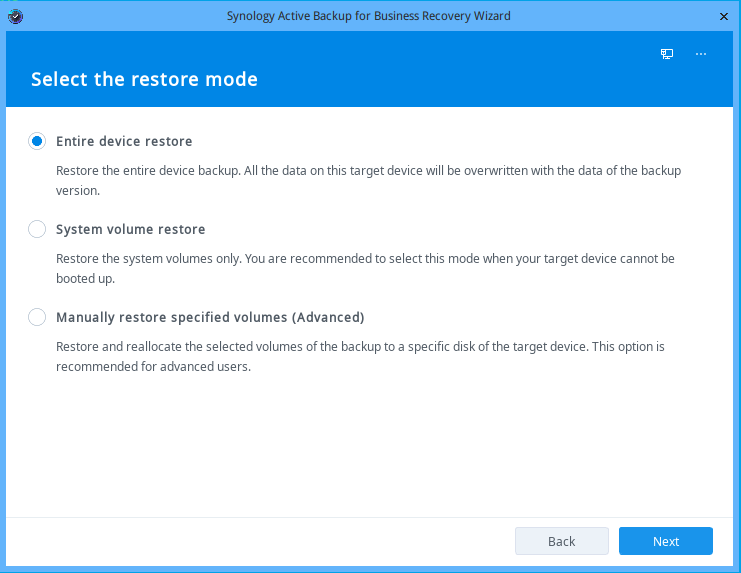
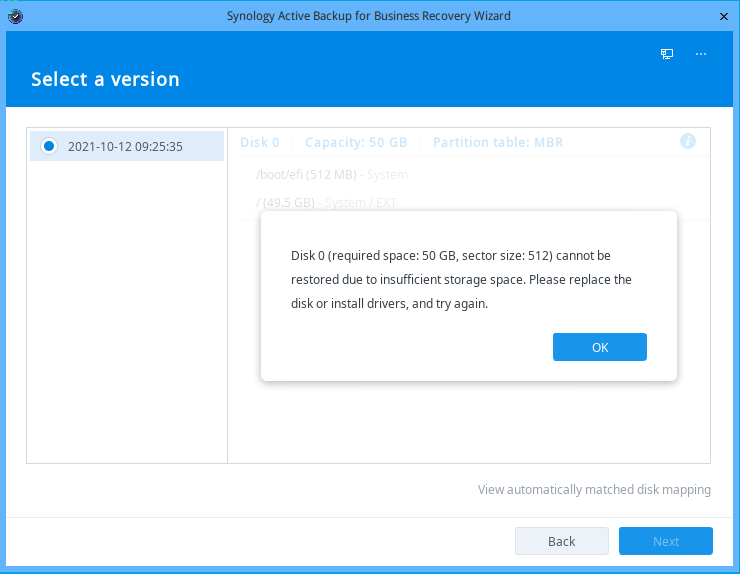
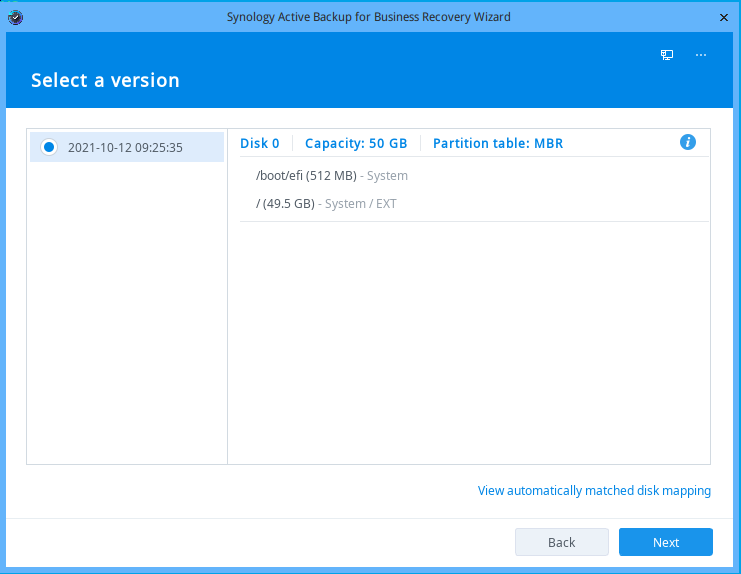
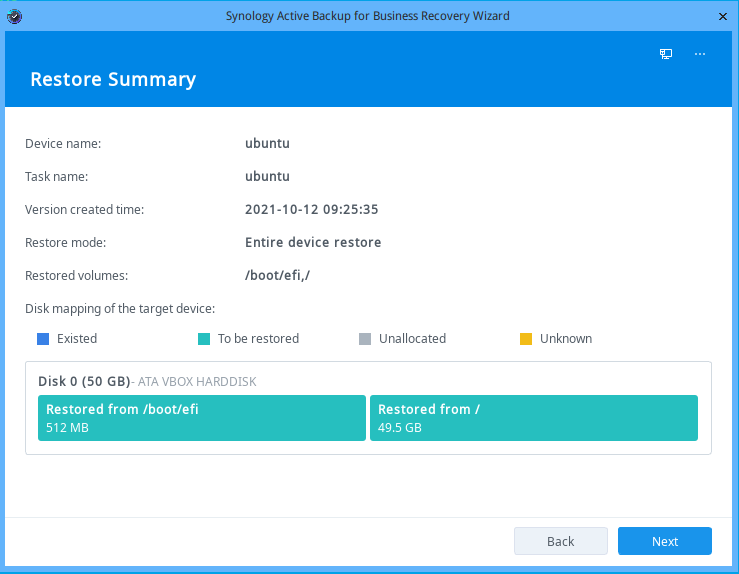
Заполняем данные для авторизации на нашем backup сервере, подтверждаем, что работаем с самоподписанным сертификатом. Выбираем устройство для восстановления (под одной учетной записью может резервироваться несколько устройств). Можно восстановить всё устройство или отдельный раздел, в нашем случае всё. Указываем точку восстановления (у нас одна) и получаем ошибку, новый диск меньше старого!
надо восстанавливаться на тот же размер носителя, либо больший!
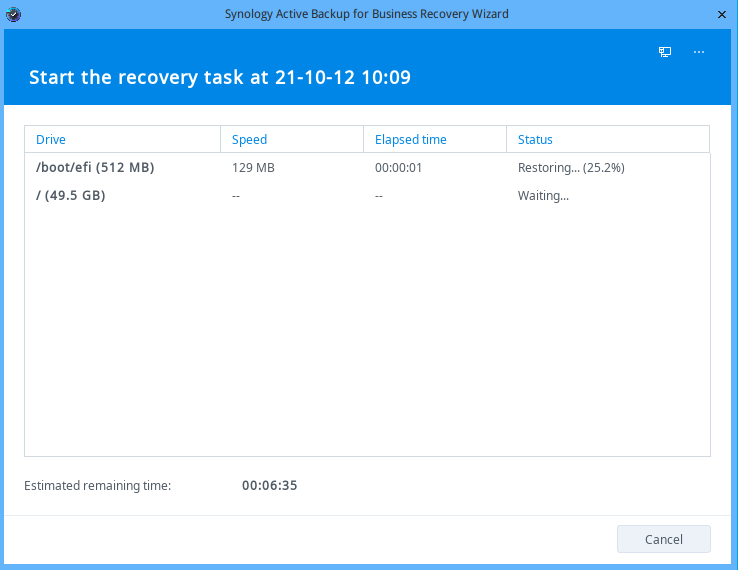
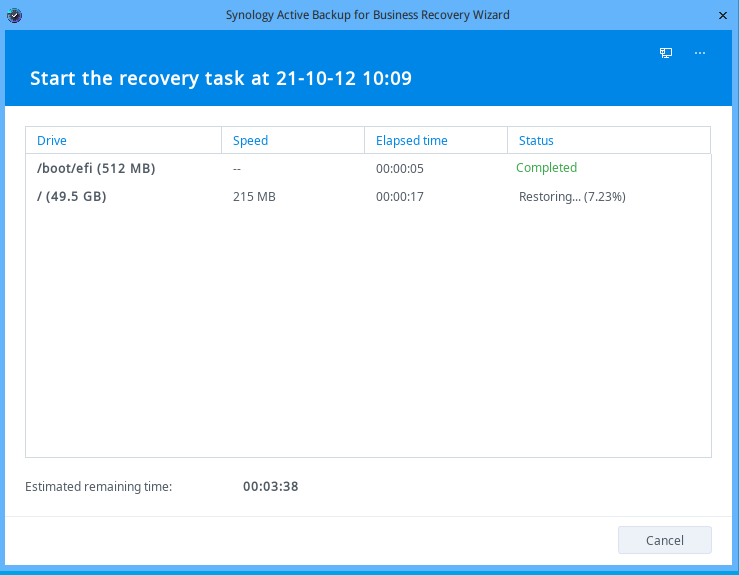
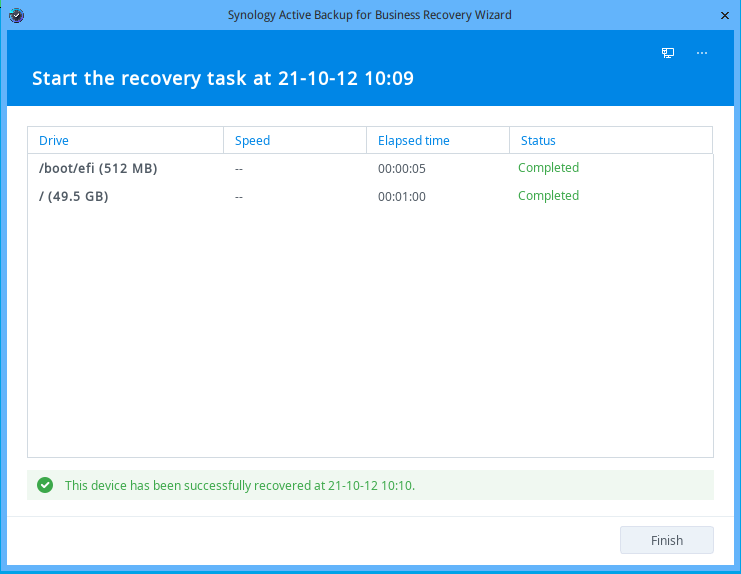
исправляем ситуацию и восстанавливаем
перезагрузка и всё в рабочем состоянии!
В заключении хочу сказать, что решение превосходное! Все заявленные функции работают. А уж как этот метод резервирования помогает сэкономить время и ревы — вам не передать. Пользуюсь уже несколько лет и очень доволен.